
下载合适版本
固定在个人电脑或工作站使用时,建议选择 EXE 安装版;临时维护、U 盘工具箱或服务器排障时,可选择 ZIP 便携版,解压后运行。
这份指南帮助你用 System Informer 完成常见 Windows 系统监控任务,包括进程占用分析、文件占用排查、网络连接检查和服务管理。
固定在个人电脑或工作站使用时,建议选择 EXE 安装版;临时维护、U 盘工具箱或服务器排障时,可选择 ZIP 便携版,解压后运行。
打开 System Informer 后先观察进程树、颜色高亮和资源列。对于 CPU、内存、I/O 或 GPU 异常的进程,进入属性页查看线程、模块和句柄。
系统信息窗口提供资源图表和统计数据。将鼠标移动到图表数据点上可以查看具体信息,双击图表可进一步定位相关进程。
如果文件无法删除、重命名或覆盖,使用搜索功能查找对应文件名或 DLL。关闭句柄可能导致数据丢失,应仅在确认风险后作为最后手段。
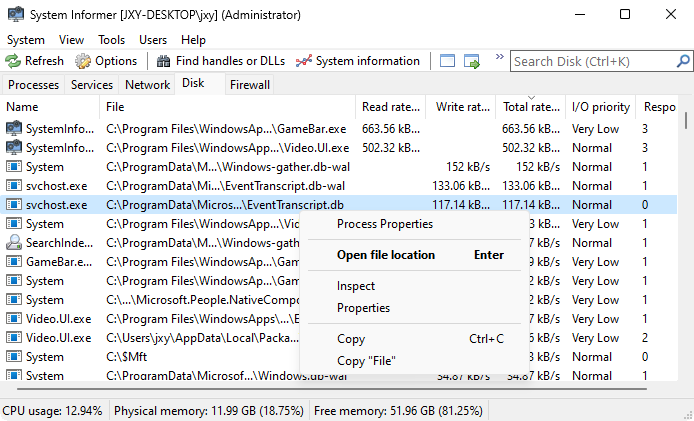
网络视图可确认哪些程序正在联网;磁盘视图可查看实时访问;服务视图可创建、编辑和控制服务,并查看驱动服务条目。
System Informer 提供了大量底层信息。为了降低误操作风险,我们建议按“观察、定位、确认、处理、复盘”的顺序使用。
| 观察 | 查看整体资源趋势和异常时间点。 |
| 定位 | 进入进程、线程、句柄、网络或服务视图。 |
| 确认 | 检查路径、签名、命令行、父子进程和关联资源。 |
| 处理 | 在确认影响后结束进程、关闭连接或调整服务。 |
| 复盘 | 记录版本、路径、占用资源和处理结果。 |